
| Getting Started |
The Player |
Options | Controls | Mobile Controls |
Health | Energy | Skills | Day Cycle |
ปุ่มลัดทั้งหมดสามารถกำหนดใหม่ได้โดยเปิดเมนูและเลือกแท็บ Options 
คีย์บอร์ดและเมาส์
| ปุ่ม | คำอธิบาย |
|---|---|
| W A S D |
W เดินขึ้น A เดินซ้าย S เดินลง D เดินขวา |
 , C , C
|
ใช้เครื่องมือหรือวางไอเทม |
 , X , X
|
ตรวจสอบ/กระทำ |
| Escape, E | เปิดMenu |
| F | เปิดJournal |
| M | เปิดหน้าต่างแผนที่ |
| Y | เปิดEmote Menu |

|
เปลี่ยนไอเทม |
| Tab | เลื่อนแถบเครื่องมือ |
| Left Shift | วิ่ง |
| ?, T | เปิดกล่องแชท |
| 1 – 0, - , = | ปุ่มลัดของกระเป๋า |
| F4 | โหมดถ่ายภาพหน้าจอ |
อิโมจิ
- ดูเพิ่มเติม: Multiplayer/Emotes
อิโมจิต่างๆ ต่อไปนี้สามารถใช้ได้โดยกด Y:


เคล็ดลับ
- Shift + คลิกซ้ายที่ไอเทม/กองในกระเป๋าเพื่อย้ายไปแถวบนสุด
- Shift + คลิกซ้ายเพื่อซื้อไอเทมในร้านค้าหรือหน้าต่างพ่อค้าต่อเนื่อง
- Shift + คลิกซ้ายเพื่อสร้าง 5 ไอเทมในครั้งเดียวในเมนูงานประดิษฐ์
- กด Ctrl + Shift ค้างเพื่อสร้างทีละ 25 ไอเทม
- Shift + คลิกขวาเพื่อซื้อ 5 ไอเทม กด Shift + คลิกขวาค้างเพื่อซื้อไอเทมครั้งละ 5 ต่อเนื่อง
- กด Ctrl + Shift ค้างเพื่อซื้อทีละ 25 ไอเทม
- กด Ctrl + Shift + 1 ค้างเพื่อซื้อทีละ 999 ไอเทม
- คลิกขวาที่กองไอเทมในกระเป๋า/chest เพื่อแยกหนึ่งชิ้น
- Shift + คลิกขวาเพื่อเลือกครึ่งกองในกระเป๋า/chest
- กดคลิกขวาหรือคลิกซ้ายค้างระหว่างเลื่อนเมาส์ผ่านกลุ่มอุปกรณ์ (เช่น Kegs, Preserves Jars, Casks, Bee Houses) เพื่อเก็บไอเทมอย่างรวดเร็ว
- เลือกไอเทมอื่นในกระเป๋าค้างไว้เพื่อเติมอุปกรณ์อัตโนมัติ
- หากไอเทมกินได้ ต้องใช้คลิกซ้าย มิฉะนั้นเกมจะถามว่าต้องการกินหรือไม่
- Delete เพื่อลบไอเทมที่เลือกในหน้าต่างกระเป๋าอย่างถาวร (ใช้ E/Escape เพื่อเปิดกระเป๋า จากนั้นคลิกซ้ายที่ไอเทม/กองเพื่อเลือก แล้วกดปุ่ม delete)
- กดปุ่ม Esc ขณะอยู่หน้าจอเริ่มต้นเพื่อไปที่เมนูหลักเลือกเซฟทันที
- เมื่อดูกรอบสนทนาที่มีคำตอบ “ใช่/ไม่ใช่” กด E/Escape หรือ N หมายถึง “ไม่” และกด Y หมายถึง “ใช่”
- Shift + คลิกซ้ายบนไอเทมในCatalogueหรือFurniture Catalogueเพื่อเพิ่มลงกระเป๋าโดยตรง แทนที่จะแนบกับเคอร์เซอร์เมาส์ วิธีนี้ยังใช้ได้เมื่อนำไอเทมออกจากแผงจัดแสดงในStardew Valley Fair
- เปลี่ยนปุ่มลัดแชทเพื่อหลีกเลี่ยงการเปิดโดยไม่ได้ตั้งใจ หรือเข้าโหมดถ่ายภาพหน้าจอชั่วคราวด้วย F4 เพื่อวางวัตถุที่มุมล่างซ้ายของหน้าจอ
คอนโทรลเลอร์ Xbox One / Xbox 360
ปุ่มคอนโทรลเลอร์ไม่สามารถกำหนดใหม่ได้
ในโลกภายนอก – Xbox
| ปุ่ม | คำอธิบาย |
|---|---|
 จอยซ้าย |
เดิน; วิ่ง |
 ปุ่มทิศทาง |
เดิน |
 จอยขวา |
เลื่อนเคอร์เซอร์; เปิดแชทในเกม (กดลง); เมนูอิโมจิ (กดค้าง) |
 Start (X360)  Menu (XONE) |
เปิดMenu |
 Back (X360)  View (XONE) |
เปิดJournal |
 A A
|
ตรวจสอบ / กระทำ / ใช้เคอร์เซอร์ |
 X X
|
ใช้เครื่องมือ |
 B B
|
เปิดMenu |
 Y Y
|
เปิดCrafting |
 LT LT  RT RT
|
เปลี่ยนไอเทม |
 LB LB  RB RB
|
เลื่อนแถบเครื่องมือ |
ในเมนู – คอนโทรลเลอร์ Xbox One / Xbox 360
| ปุ่ม | คำอธิบาย |
|---|---|
จอยซ้าย |
เลื่อนเคอร์เซอร์ |
จอยขวา |
เลื่อน |
| A
|
เลือก |
| B Y Start Menu |
ออกจากเมนู |
| LT RT
|
เปลี่ยนแท็บเมนู |
| X
|
ย้ายหนึ่งไอเทม / ใช้ไอเทม (เหยื่อ ฯลฯ) |
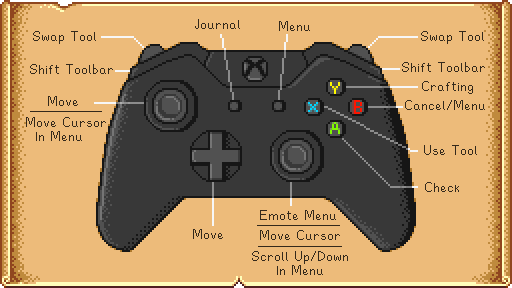
แผนผังคอนโทรลเลอร์ – คอนโทรลเลอร์ Xbox One / Xbox 360
คอนโทรลเลอร์ Playstation
ปุ่มคอนโทรลเลอร์สามารถกำหนดใหม่ได้ทั้งระบบใน การตั้งค่า > การเข้าถึง > การกำหนดปุ่ม
ในโลกภายนอก – PlayStation
| ปุ่ม | คำอธิบาย |
|---|---|
 จอยซ้าย |
เดิน; วิ่ง |
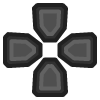 ปุ่มทิศทาง |
เดิน |
 จอยขวา |
เลื่อนเคอร์เซอร์; เปิดแชทในเกม (กดลง), เมนูอิโมจิ (กดค้าง) |
 Options |
เปิดMenu |
 Touchpad |
เปิดJournal |
 Cross |
ตรวจสอบ / กระทำ / ใช้เคอร์เซอร์ |
 Square |
ใช้เครื่องมือ |
 Circle |
เปิดMenu |
 Triangle |
เปิดCrafting |
 L2 L2 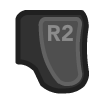 R2 R2
|
เปลี่ยนไอเทม |
 L1 L1  R1 R1
|
เลื่อนแถบเครื่องมือ |
ในเมนู – คอนโทรลเลอร์ Playstation
| ปุ่ม | คำอธิบาย |
|---|---|
จอยซ้าย |
เลื่อนเคอร์เซอร์ |
จอยขวา |
เลื่อน |
Cross |
เลือก |
|
Circle Triangle
|
ออกจากเมนู |
| L2 R2
|
เปลี่ยนแท็บเมนู |
Square |
ย้ายหนึ่งไอเทม / ใช้ไอเทม (เหยื่อ ฯลฯ) |
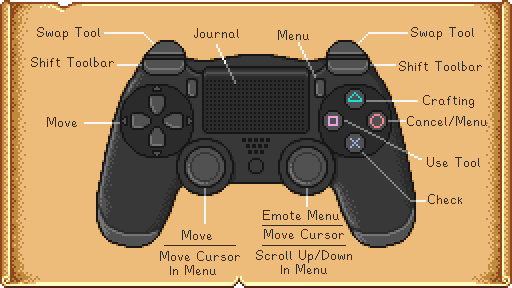
แผนผังคอนโทรลเลอร์ – คอนโทรลเลอร์ Playstation
การควบคุมขั้นสูง
- ขณะเปิดเมนูร้านค้า:
- กด และ ค้างไว้เพื่อซื้อไอเทมจำนวนมากในอัตราที่เร็วขึ้นและเร่งกระบวนการซื้ออย่างมาก
- กด
- ขณะเปิดเมนูกระเป๋า:
- กดปุ่ม Touchpad เพื่อจัดเรียงไอเทมโดยอัตโนมัติ
- กด หลังจากเลือกไอเทม แล้วเคอร์เซอร์จะเลื่อนไปวางเหนือไอคอนถังขยะโดยอัตโนมัติ
- กดปุ่ม
- เมื่อโต้ตอบกับ chest:
- กด เพื่อข้ามไปที่ไอคอน เพิ่มลงในกองที่มีอยู่ อย่างรวดเร็ว (การดำเนินการนี้จะดึงไอเทมจากกระเป๋าของคุณที่มีกองอยู่แล้วในที่เก็บของหีบโดยอัตโนมัติ)
- กด
- การวาง / หมุน furniture:
- กด ขณะหันหน้าเข้าหาและสัมผัสกับไอเทมเพื่อเลือก
- กด เพื่อหมุนไอเทมที่เลือก
- หมายเหตุ ไม่ใช่ทุกไอเทมที่มีความสามารถนี้ ตัวอย่างเช่น default house มีbedที่ไม่สามารถหมุนได้, rugที่สามารถหมุนได้ 180° และchairที่หมุนได้ 90°
- กด
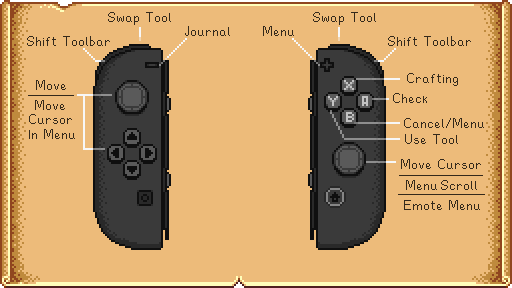
คอนโทรลเลอร์ Switch
ปุ่มคอนโทรลเลอร์สามารถกำหนดใหม่ได้ทั้งระบบใน การตั้งค่าระบบ > คอนโทรลเลอร์และเซ็นเซอร์ > เปลี่ยนการแมปปุ่ม
ในโลกภายนอก – Switch
| ปุ่ม | คำอธิบาย |
|---|---|
 จอยซ้าย |
เดิน; วิ่ง |
 ปุ่มทิศทาง |
เดิน |
 จอยขวา |
เลื่อนเคอร์เซอร์; เปิดแชทในเกม (กดลง), เมนูอิโมจิ (กดค้าง) |
 ปุ่ม + |
เปิดMenu |
 ปุ่ม – |
เปิดJournal |
 A A
|
ตรวจสอบ / กระทำ / ใช้เคอร์เซอร์ |
 Y Y
|
ใช้เครื่องมือ |
 B B
|
เปิดMenu |
 X X
|
เปิดCrafting |
 ZL ZL  ZR ZR
|
เปลี่ยนไอเทม |
 L L  R R
|
เลื่อนแถบเครื่องมือ |
ในเมนู – คอนโทรลเลอร์ Switch
| ปุ่ม | คำอธิบาย |
|---|---|
จอยซ้าย |
เลื่อนเคอร์เซอร์ |
จอยขวา |
เลื่อน |
| A
|
เลือก |
| B X ปุ่ม + |
ออกจากเมนู |
| ZL ZR
|
เปลี่ยนแท็บเมนู |
| Y
|
ย้ายหนึ่งไอเทม / ใช้ไอเทม (เหยื่อ ฯลฯ) |
แผนผังคอนโทรลเลอร์ – คอนโทรลเลอร์ Switch
เคล็ดลับการวางวัตถุ
- หนึ่งในการควบคุมที่มีประโยชน์ที่สุดคือ จอยขวา ใช้เพื่อวางเฟอร์นิเจอร์ พรม หน้าต่าง ฯลฯ ในตำแหน่งที่ต้องการได้อย่างแม่นยำ มันค่อนข้างไวแต่มีประโยชน์มากโดยเฉพาะการวางเฟอร์นิเจอร์ติดผนังเช่นภาพวาดและหน้าต่าง
- ขณะย้ายพรมเข้าที่โดยใช้ จอยขวา ใช้ เพื่อหมุนพรม
เคล็ดลับแถบเครื่องมือ
- เพื่อ “เพิ่มพลัง” ให้กับเครื่องมือเช่น Watering Can (คือ กระทำบนหลายช่องพร้อมกัน) ให้กด ค้างไว้
- การโต้ตอบกับชาวบ้านด้วยไอเทมใดๆ ที่ไม่ใช่เครื่องมือจะเป็นการให้ไอเทมนั้นแก่ชาวบ้าน
เคล็ดลับกระเป๋า
- เมื่อย้ายของในกระเป๋า ปุ่ม จะย้ายทีละหนึ่งไอเทมหรือกดค้างเพื่อย้ายหลายชิ้น
- กด หลังจากเลือกไอเทมจากกระเป๋าจะย้ายไปที่ไอคอนถังขยะ
- กด ขณะอยู่ในกระเป๋าจะจัดเรียงไอเทมอย่างรวดเร็ว
- กดทั้ง และ ขณะซื้อไอเทมจากร้านค้าใดๆ จะทำให้ผู้เล่นซื้อไอเทมได้เร็วขึ้นสองเท่า
อาวุธ
- กด เพื่อโจมตีปกติ และกด เพื่อป้องกันหรือโจมตีสลับ
การควบคุมด้วยเมาส์ของ Nintendo Switch 2
Stardew Valley ฉบับ Nintendo Switch 2 รองรับการควบคุมด้วยเมาส์เสริม เมื่อเปิดใช้งาน จอยคอนขวาสามารถใช้เป็นเมาส์เพื่อเลื่อนเคอร์เซอร์ได้
ระหว่างการเล่นเกม ใช้:
- ปุ่ม R เพื่อหยิบเฟอร์นิเจอร์หรือใช้เครื่องมือ
- ปุ่ม ZR เพื่อหมุนเฟอร์นิเจอร์ โต้ตอบกับสิ่งแวดล้อม หรือใช้ไอเทมอื่น
- จอย R เพื่อเลื่อนแถบเครื่องมือ โดยค่าเริ่มต้น การเลื่อนจอย R ลงจะเลื่อนไปทางขวา ซึ่งสามารถกลับทิศทางได้โดยทำเครื่องหมายในช่องกลับทิศทางการเลื่อนแถบเครื่องมือในเมนูOptions
ในหน้าต่างกระเป๋า ใช้:
- ปุ่ม R เพื่อหยิบหรือวางกองไอเทมทั้งหมด
- ปุ่ม ZR เพื่อหยิบหรือวางไอเทมหนึ่งชิ้นจากกอง
สามารถปิดการควบคุมด้วยเมาส์ได้อย่างสมบูรณ์ในเมนูOptions
ประวัติ
- 1.4: ลบการป้อนข้อมูล “ใหม่” จากการกดปุ่มจนกว่าจะปล่อยปุ่ม ทำให้การเก็บเกี่ยวถังหมัก/โหลดอง/เครื่องผลิตคริสตัล ฯลฯ จำนวนมากง่ายขึ้นด้วยการกดค้างโดยไม่ปล่อย เพิ่มตัวเลือกเลื่อนแถบเครื่องมือ (แถบกระเป๋าที่ใช้งานอยู่) บนพีซี เพิ่มเมนูอิโมจิ
- 1.5.5: การกด Control + Shift ค้างขณะนี้ทำให้ซื้อหรือสร้างทีละ 25 ไอเทม
- 1.6: การกด Control + Shift + 1 ค้างขณะนี้ทำให้ซื้อทีละ 999 ไอเทม